sábado, 21 de marzo de 2015

ARDUINO

Después de trabajar con Processing, empezamos proyectos con Arduino.

Arduino es una plataforma de hardware libre, basada en una placa con un microcontrolador y un entorno de desarrollo, diseñada para facilitar el uso de la electrónica en proyectos multidisciplinares.
Por su sencillez y bajo coste permiten el desarrollo de múltiples diseños. 
Por otro lado el software consiste en un entorno de desarrollo que implementa el lenguaje de programación Processing/Wiring y el cargador de arranque que es ejecutado en la placa.

Mi grupo hizo dos proyectos diferentes en Arduino:


Nuestro primer proyecto  fue el Dado digital, un proyecto con el que agitando el sensor el programa empieza a funcionar, de forma que  los Led van encendiéndose hasta quedarse en un determinado número que mostraba la tirada del dado.


 A este proyecto le hicimos una modificación para que no solo llegara al número seis como todos los dados si no que llegara hasta el nueve.
Este proyecto muestra una nueva forma de jugar a los juegos clásicos.


Después de este proyecto, hicimos otro llamado Drawdio con este proyecto podíamos crear música dibujando o tocando elementos conductivos,  ya que utilizando el grafito del lápiz, al ser conductor lo conectábamos a la placa y al dibujar el zumbador de la placa emitía sonidos, o bien tocando algún elemento conductivo.
Ademas podíamos cambiar la melodía.
Este último proyecto nos dio un problema al principio porque el sensor  no estaba bien y solo emitía un pequeño sonido.
Después conseguimos que sonara al dibujar y en superficies conductivas.

PROCESSING

Fue iniciado por Ben Fry y Casey Reas a partir de reflexiones en el Aesthetics and Computation Group del MIT Media Lab dirigido por John Maeda.

Processing es un lenguaje de programación, entorno de desarrollo, y la comunidad en línea. 
Desde 2001, producción ha promovido la alfabetización de software dentro de las artes visuales y la alfabetización visual dentro de la tecnología, esta basado en Java.
digital.

 
Hoy en día, hay decenas de miles de estudiantes, artistas, diseñadores, investigadores y aficionados que utilizan el procesamiento para el aprendizaje, la creación de prototipos y producción, ya que es  de fácil utilización, y que sirve como medio para la enseñanza y producción de proyectos multimedia e interactivos de diseño 

Nosotros hemos trabajado con los proyectos de la página Creative Technologies Castilla.

Para empezar trabajamos con la serpiente roja un programa que permitía crear círculos que van disminuyendo el tamaño y cambiando la intensidad de color.

Después empezamos el proyecto de caza manzana que era el diseño de un vídeo juego, en el que había un muñeco en este caso Newton e iban cayendo manzanas, de forma que moviendo el muñeco iba cogiendo las manzanas.

Basándonos en este programa le cambiamos las imágenes y la velocidad del muñeco porque iba muy lento para crear nuestro propio vídeo juego.
Además se puede añadir algo para indicar el final del juego.
Por último hicimos el proyecto del reloj con nuestras propias imágenes, a este también se le puede añadir los dos puntos para separar la hora, los minutos y los segundos.

 Estos proyectos me han dado varios problemas, ya que al cambiar las imágenes del juego estas tenían que estar guardadas en una carpeta, con un nombre y de un tamaño indicado, y no me las reconocía, por lo tanto no me funcionaba el vídeo juego ni el reloj.

sábado, 28 de febrero de 2015

QCAD


Una vez que terminamos Excel nos hemos puesto a trabajar con un nuevo programa llamado Qcad.
Es una aplicación informática de diseño asistido por computadora (CAD) para diseño 2D.
 Funciona en los sistemas operativos Windows, Mac OS X y Linux.
QCad está desarrollado por RibbonSoft. Su programador principal es Andrew Mustun.Se podría decir que es la alternativa libre a otros programas CAD debido a que parte de la interfaz y los conceptos sobre su uso son similares a los de programas muy utilizados, como por ejemplo, AutoCAD.
 QCad utiliza el formato de archivo DXF como formato nativo. Los archivos se pueden importar o exportar en varios formatos, como SVG, PDF o formatos de mapas de bits.
 Es fundamental darse cuenta de que las aplicaciones CAD difieren de los programas simples de pintura o dibujo. Los dibujos realizados con aplicaciones CAD representan objetos del mundo real en sus exactas medidas originales. Los aspectos más importantes son la precisión y el proporcionar un nivel de detalle que defina realmente el objeto para que éste pueda ser fabricado a partir del dibujo.

Es un programa por lo general fácil de utilizar, pero para dibujar una línea,para que quede exacta o algún arco tienes que dibujar antes varias lineas en las que apoyarte, esto lo hemos hecho en diferentes capas y con otros colores.
Además para dibujar lineas y círculos en el programa tenemos que ir indicando el ángulo en el que queremos que estas estén.

Nosotros hemos estado trabajando dibujando algunas figuras.
Al principio hicimos una práctica con una figura sencilla, después pasamos a dibujar como un ancla y para finalizar las prácticas del programa hicimos un cajetín con dos figuras en el.


ALAN TURING


Esta vez os voy a contar un poco de Alan Turing y su importancia en el campo informático:Desde muy pequeño Turing dio muestras del ingenio que más tarde mostraría prominentemente.

Alan fue un matemático, lógico, científico de la computación, criptógrafo y filósofo británico.Turing reformuló los resultados obtenidos por Kurt Gödel en 1931 sobre los límites de la demostrabilidad y la computación, sustituyendo al lenguaje formal universal descrito por Gödel por lo que hoy se conoce como máquina de Turing, unos dispositivos formales y simples.La tesis de Church-Turing formula hipotéticamente la equivalencia entre los conceptos de función computable máquina de Turing.

Es muy importante en la ciencia y la computación ya que es considerado uno de los padres de  este campo siendo el precursor de la informática moderna. Además proporcionó una influyente formalización de los conceptos de algoritmo y computación: la máquina de Turing.

La máquina Enigma consistía en un teclado conectado a una unidad de codificación. La unidad de codificación contenía tres rotores separados cuyas posiciones determinaban como sería codificada cada letra del teclado.


Además tras la guerra diseñó uno de los primeros computadores electrónicos programables digitales en el Laboratorio Nacional de Física del Reino Unido y poco tiempo después construyó otra de las primeras máquinas en la Universidad de Mánchester.

Entre otras muchas cosas, también contribuyó de forma particular e incluso provocativa al enigma de si las máquinas pueden pensar, es decir, a la inteligencia artificial.

Por último a mediados de 1948 fue nombrado director delegado del laboratorio de computación de la Universidad de Mánchester y trabajó en el software de una de las primeras computadoras reales, la Manchester Mark I. Durante esta etapa también realizó estudios más abstractos y en su artículo "Máquinas de computación e inteligencia" (octubre de 1950) Turing trató el problema de la inteligencia artificial y propuso un experimento que hoy se conoce como Test de Turing.

En conclusión Turing contribuyó bastante en el mundo científico y tecnológico con sus ideas y sus inventos, fue muy importantes en el avance de todos estos campos.


domingo, 14 de diciembre de 2014

Holaa

Estas últimas semanas las hemos dedicado a un último trabajo de Excel, este trabajo trataba de hacer un programa para una  tienda de ordenadores personalizados, en este trabajo teníamos que hacer una lista con todos los diferentes dispositivos de un ordenador, esta era una fase de investigación del trabajo, y por último una factura dependiendo de los dispositivos que elijamos para nuestro ordenador.

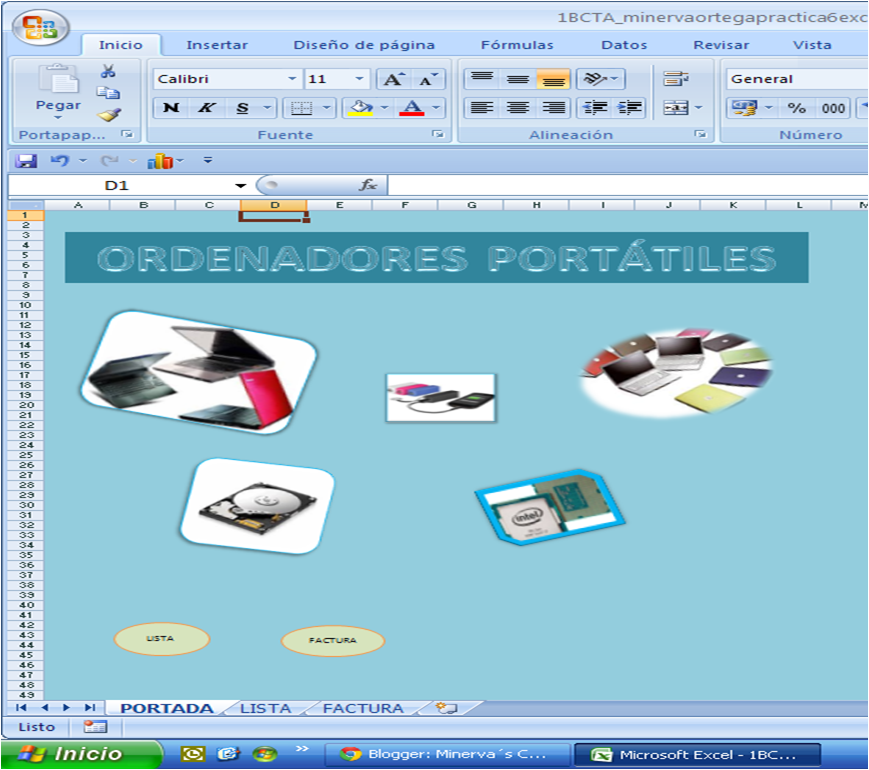
La primera hoja de mi trabajo es una presentación en la que he incluido dos botones, uno con la lista de los productos y sus precios y la otra con la factura.
Estos dos botones están hechos simplemente con hipervínculos para que nos permitan movernos por el resto del documento.
Para ello solo hay que asignar el hipervínculo al botón.

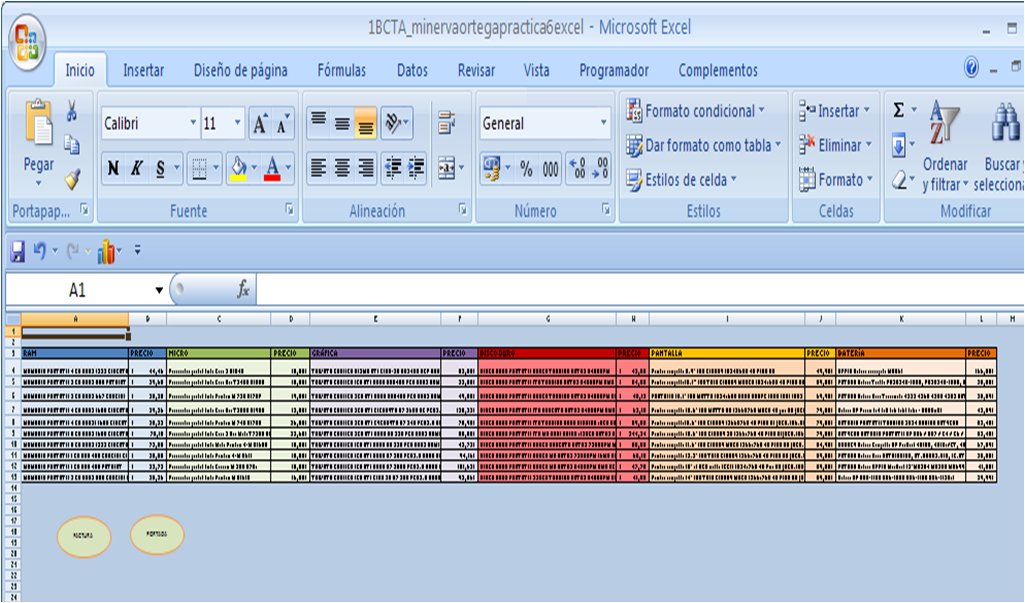
La segunda hoja de mi trabajo, contiene una tabla con todos los componentes para nuestro ordenador y su precio correspondiente.
En esta hoja también he añadido otros dos botones con hipervínculos para ir a la portada y a la factura.

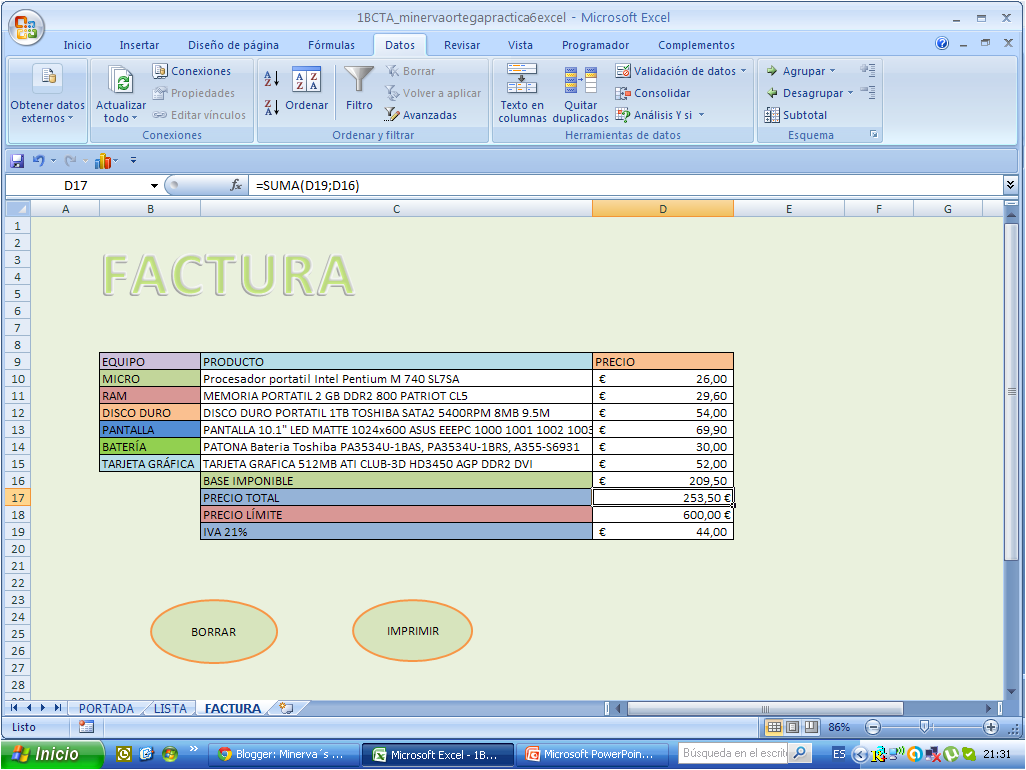
Por último la hoja de la factura, en esta hoja con ventanas desplegables podemos seleccionar los componentes del ordenador que queramos.
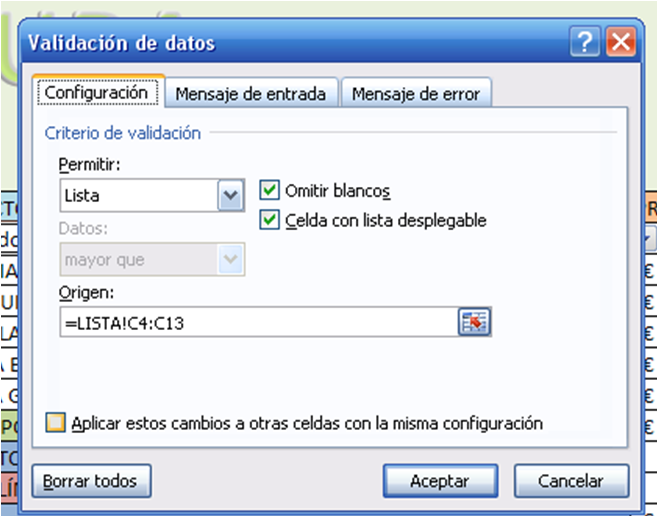
Las ventanas desplegables se hacen en DATOS, VALIDACIÓN DE DATOS. En la configuración tenemos que pinchar en LISTA, y en el origen, al yo tener los datos en diferentes hojas tengo que poner: =LISTA! y a continuación las celdas de los diferentes componentes del ordenador, en mi caso C4:C13.

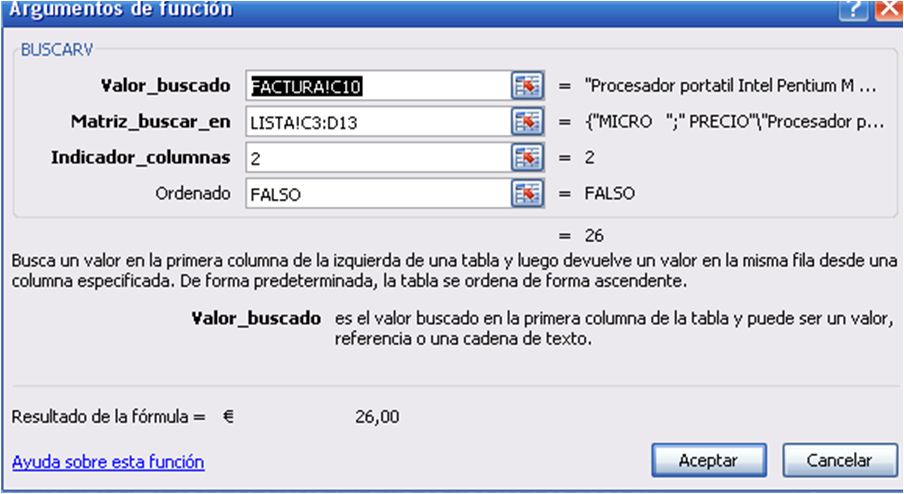
Además al pinchar en el producto elegido nos saldrá automáticamente su precio correspondiente, esto lo hemos hecho con una función BUSCARV en la columna del precio de la factura.
Para hacer esto en el valor buscado hay que poner la casilla donde quieres que te salga el precio, mi caso C10.
En la matriz buscar en: hay que seleccionar las columnas donde se encuentran los datos, en el indicador de columnas la columna donde se encuentra el dato buscado, y por último FALSO.

En la base imponible de nuestra factura con una función SUMA, sumamos el precio de todos los componentes del ordenador.
Indicamos el 21% de IVA y el dinero al que corresponde.
El precio total sumando el IVA a la base imponible.
Y además hemos puesto un límite de presupuesto, de manera que si el precio total del ordenador supera nuestro precio límite de presupuesto nos indique con una ventana emergente que nos hemos pasado del presupuesto.
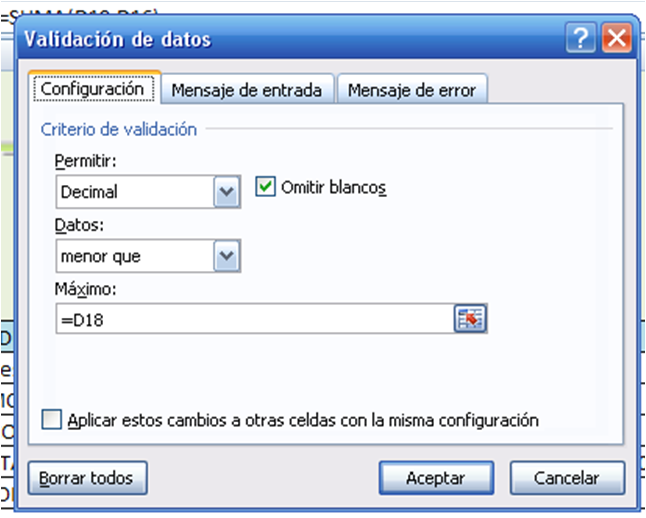
Esta ventana también se hace con la VALIDACIÓN DE DATOS, permitir decimal, ya que el precio de los productos tiene decimales, en los datos he puesto menor que y en el máximo he indicado la columna de nuestro precio límite, así nos indicara cuando el precio del ordenar lo supera.
Por último esta hoja también contiene los botones de borrar e imprimir hechos con macros explicados en entradas anteriores.

Espero que os sirva de ayuda, es muy útil y fácil de hacer.

Hasta luegoo


lunes, 24 de noviembre de 2014

Hola

Esta semana hemos hecho otro trabajo en Excel, esta vez el trabajo trataba de resolver y representar ecuaciones de primer y segundo grado con fórmulas de Excel.

Este trabajo tiene cinco hojas:

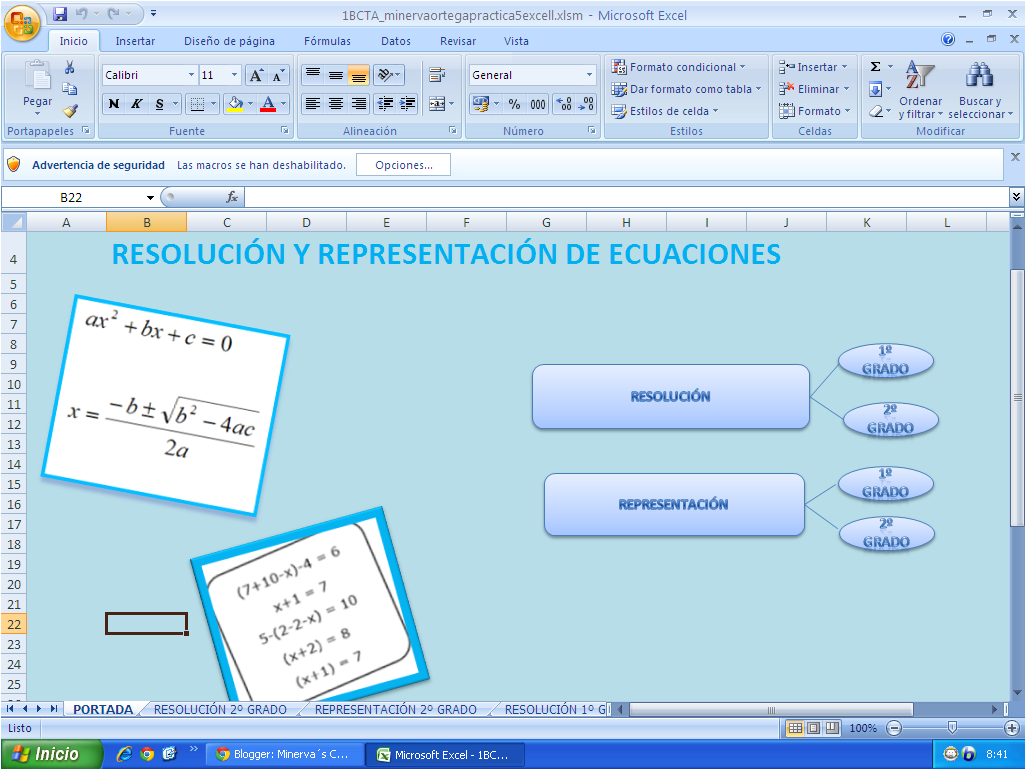
 1- La primera es una portada en la que se presenta el trabajo y además contiene todos los botones hechos con hipervínculos para desde ahí poder acceder al resto de hojas.

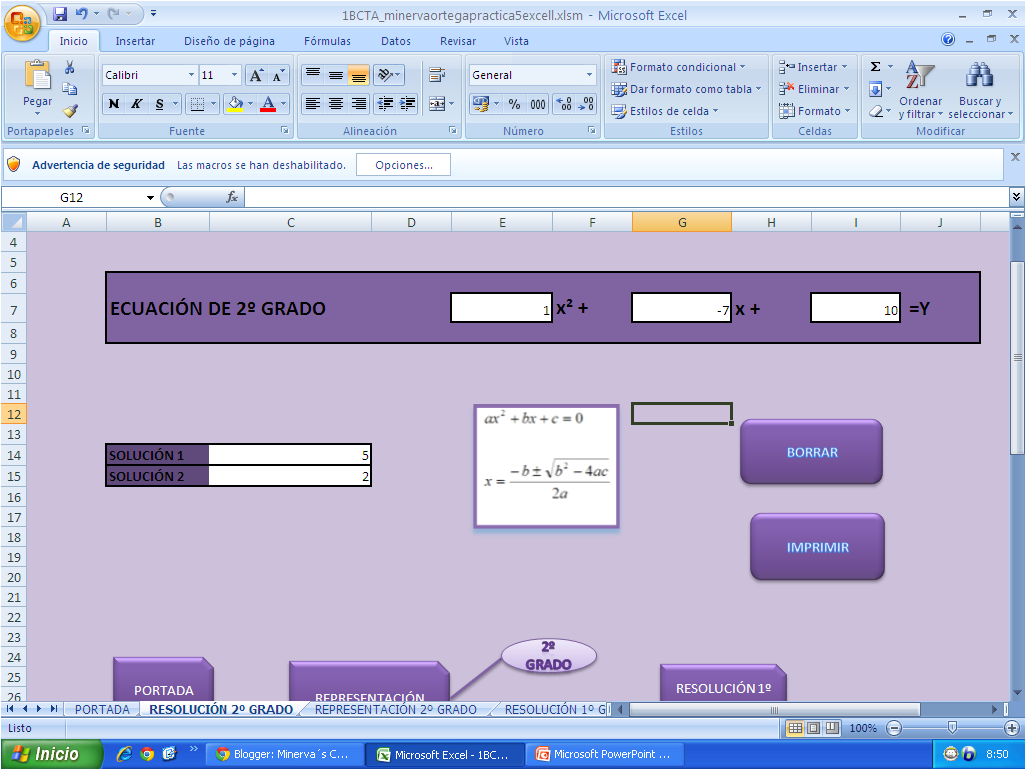
2- En la segunda hoja he puesto la resolución de ecuaciones de 2º grado, en esta hoja hemos incluido un cuadro con la ecuación y le hemos dado valores, debajo hemos puesto un cuadro para las dos soluciones de la ecuación, para obtener las soluciones hemos introducido una función SI.
En esta función hemos introducido para que nos indique cuando no existan coeficientes o la ecuación sea incompatible, si introducimos solo  dos valores también nos indica que esa ecuación es de primer grado.
La fórmula es la siguiente:
=SI(E7=0;SI(G7=0;SI(I7=0;"No existen coeficientes";"Ecuación incompatible");"Ecuación de primer grado");SI(((G7*G7)-(4*E7*I7))>=0;(-G7+RAIZ(G7*G7-4*E7*I7))/2*E7;"Ecuación indeterminada")).

Esta hoja también contiene botones de hipervínculos para ir a otras hojas, y un botón de borrar e imprimir.

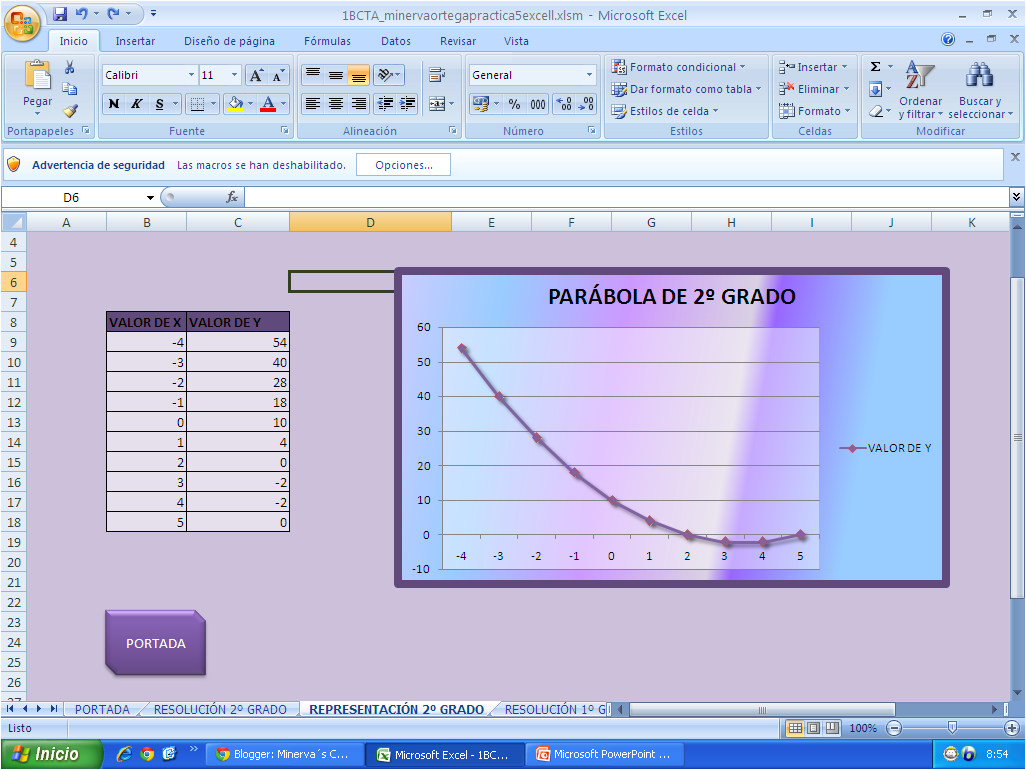
3- En esta hoja he puesto la representación de la ecuación de segundo grado, para ello he creado una tabla dando cualquier valor a la x y los valores de la y los he calculado con la fórmula siguiente:
='RESOLUCIÓN 2º GRADO'!$E$7*'REPRESENTACIÓN 2º GRADO'!B9^2+'RESOLUCIÓN 2º GRADO'!$G$7*'REPRESENTACIÓN 2º GRADO'!B9+'RESOLUCIÓN 2º GRADO'!$I$7
Esta fórmula simplemente es la resolución de cualquier ecuación de  2º grado.
Y por último para dibujar la parábola simplemente he insertado una gráfica con los valores de x e y.

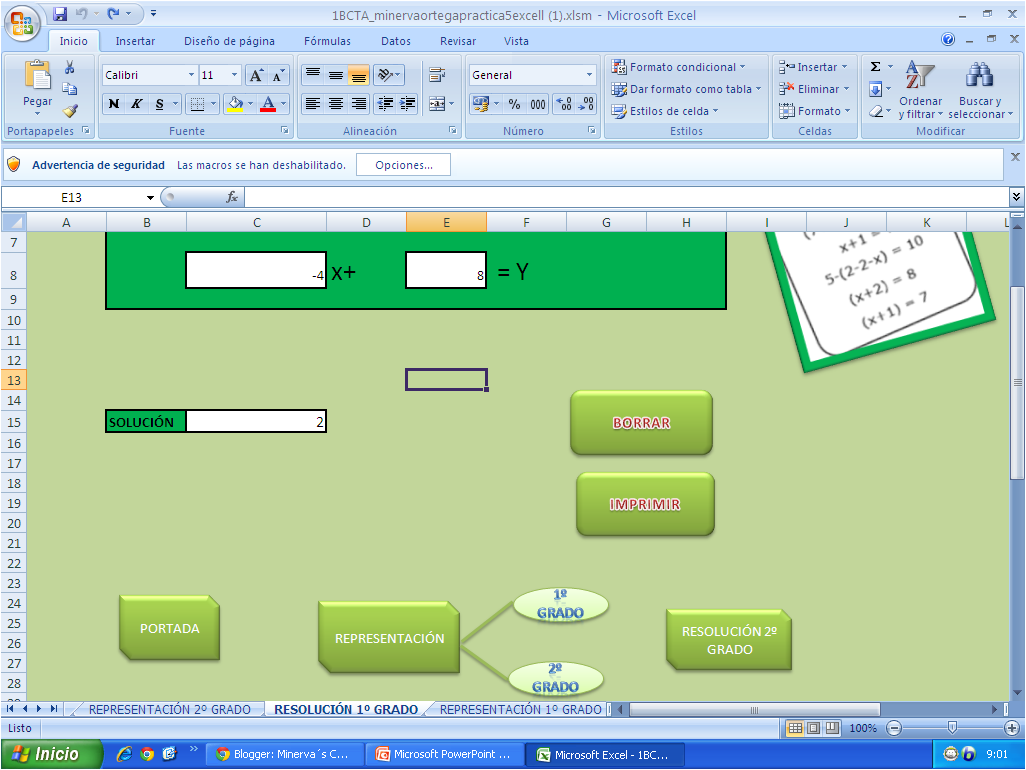
4- Esta página contiene la resolución de las ecuaciones de 1º grado.
En esta hoja hemos incluido un cuadro para la ecuación y le hemos dado valores, también hay un cuadro para la solución, en este hemos incluido la fórmula utilizando otra función SI.
Esta es la fórmula:
=SI(C8=0;SI(E8=0;" No existen coeficientes";"Ecuación incompatible");SI(((-E8/C8))>=0;(-E8/C8);"Ecuación indeterminada")).

También he incluido botones para las diferentes páginas y los botones de borrar e imprimir.

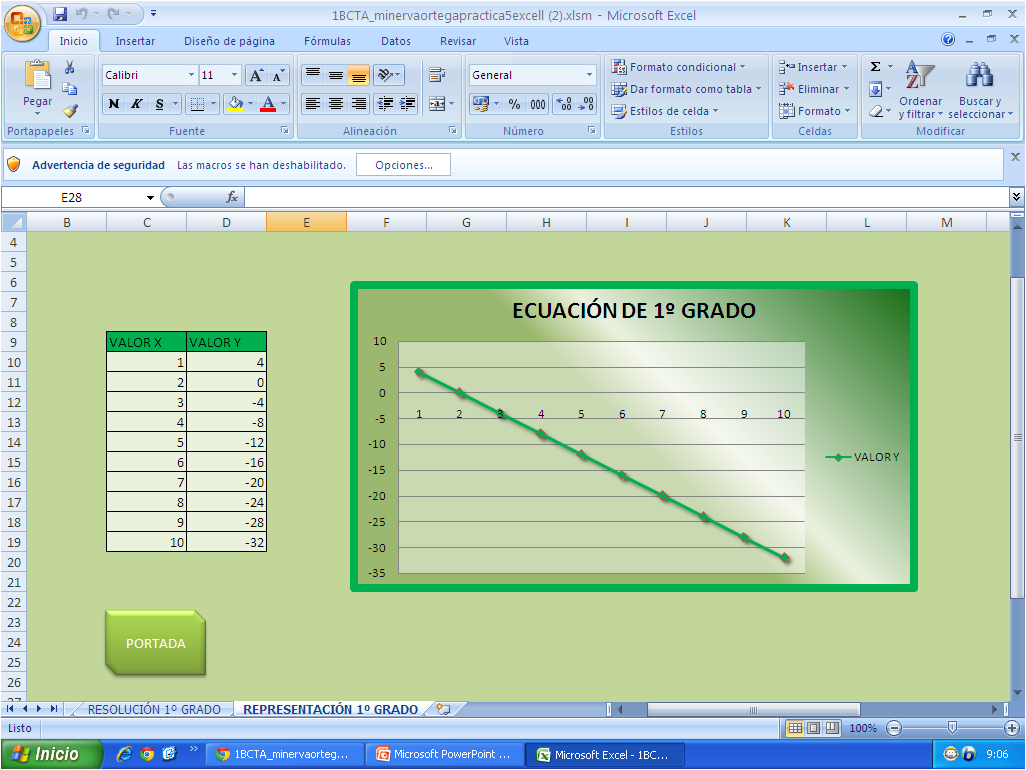
5- Esta hoja incluye la representación de la ecuación de 1º grado, contiene un tabla en la que se presentan los valores dados a x y los valores de y obtenidos con la fórmula de resolución de una ecuación de este grado.
La fórmula es:
='RESOLUCIÓN 1º GRADO'!C8*'REPRESENTACIÓN 1º GRADO'!C10+'RESOLUCIÓN 1º GRADO'!E8

En esta fórmula me aparecen las hojas de las celdas que he utilizado, ya que me he movido por varias hojas.

Los botones de borrar he imprimir se hacen con macros:
Para ello simplemente hay que irse a la pantalla vista, macros y dar a gravar macro, asigna un nombre a la macro, ahora debes hacer lo que quieres que haga el botón al pulsarse, una vez hecho dar a detener macro,  por último solo hay que asignarle la macro al botón.

       Espero que os sirva de ayuda, hasta luego.


miércoles, 19 de noviembre de 2014

Hola

La semana pasada estuvimos trabajando en Excel, en una de las prácticas hicimos una factura que contenía cuatro páginas.

 1- La primera hoja era la hoja inicial en la que se veía el nombre de la empresa y los datos principales de ella, también a través de botones hechos con hipervínculos podíamos acceder al resto de las hojas.

2- La segunda hoja contiene todos los clientes de la empresa y sus datos como dirección, nombre, apellidos, teléfono, email...
Además esta hoja contiene un código asignado a cada cliente.


3- La tercera hoja contiene los productos a vender en la empresa, su código y su precio.

4- Por último la cuarta hoja es la factura para los clientes,en ella aparece:
Al poner el código del cliente gracias a la función BUSCARV nos aparecen sus datos, nombre, dirección, email.
Utilizando la misma función para los códigos de los productos  nos aparece automáticamente al meter el código su nombre y su precio.
También añadimos la cantidad a comprar.
En el precio total con una función PRODUCTO nos aparece el precio total del producto dependiendo la cantidad.
Para completar la factura incluimos el precio total de la compra, primero sin IVA, luego indicando el 21% de IVA, para esto simplemente hacemos una multiplicación del precio sin IVA por  0,21 de IVA
  para añadirlo al precio y, por último el precio a pagar con el IVA incluido.


                                                         Hasta luego